![My Activity de Google: qué es y cómo borrar mi actividad [2026]](https://www.websdirect.es/blog/wp-content/uploads/2016/07/img-post-wd-259.webp)
My Activity de Google: qué es, cómo ver y borrar mi actividad
Por Equipo WebsDirect · Publicado el 27 de julio de 2016 · Actualizado: junio 2026 · 10 min de lectura
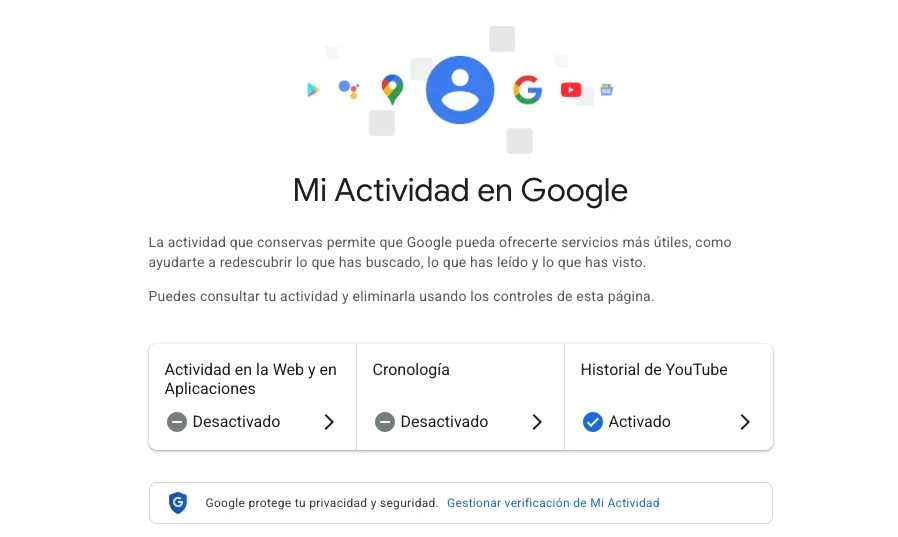
My Activity de Google es la herramienta que recoge en un solo lugar todo lo que Google sabe de ti: búsquedas, vídeos vistos, ubicaciones, conversaciones con Gemini y mucho más. Desde mi actividad puedes consultar ese histórico cronológicamente, borrar lo que no quieras conservar y configurar qué se sigue guardando. En esta guía te explicamos cómo funciona en 2026, qué ha cambiado en los últimos años y cómo controlar tu privacidad paso a paso.
- Qué es: el centro de control donde Google guarda tu actividad en sus servicios.
- Dónde está: myactivity.google.com (necesitas iniciar sesión).
- Qué puedes hacer: ver, borrar, automatizar el borrado y desactivar el registro completamente.
¿Qué es My Activity de Google?
My Activity —en español «mi actividad»— es el panel donde Google centraliza toda la actividad que registra de tu cuenta a través de sus productos: el navegador Chrome, las búsquedas en Google, Gmail, Google Maps, YouTube, Android, Google Assistant y, desde 2024, también tus conversaciones con Gemini.
El servicio está disponible en una URL específica: myactivity.google.com. Cuando entras (necesitas estar identificado con tu cuenta de Google), ves una cronología ordenada con cada interacción registrada: qué buscaste, qué vídeos viste, qué ubicaciones visitaste, qué le preguntaste a Gemini o qué aplicaciones abriste.
¿Por qué existe? Google necesita estos datos para tres cosas:
- Personalizar tu experiencia: autocompletado de búsquedas, recomendaciones de YouTube, sugerencias en Maps.
- Mejorar sus productos: análisis agregado de cómo se usan sus servicios.
- Personalizar la publicidad: ofrecer anuncios relevantes según tus intereses.
A cambio de esos datos, recibes servicios gratuitos de gran valor. My Activity es la respuesta de Google a la presión regulatoria (RGPD en Europa, CCPA en California) y al creciente interés del usuario por entender qué se guarda sobre él. Te da la posibilidad de ver, descargar, borrar y desactivar el registro de prácticamente todo.
Cómo entrar en mi actividad (paso a paso)
Hay tres formas de acceder a My Activity de Google:
Opción A — Acceso directo por URL
Ve directamente a: myactivity.google.com
Si no estás identificado, Google te pedirá iniciar sesión con la cuenta cuya actividad quieras consultar.
Opción B — Desde tu cuenta de Google
- Entra en myaccount.google.com.
- En el menú lateral izquierdo, pulsa en «Datos y privacidad».
- Baja hasta la sección «Configuración del historial».
- Haz clic en «Mi actividad».
Opción C — Desde el móvil
En Android:
- Abre Ajustes.
- Pulsa en Google → Gestionar tu cuenta de Google.
- Ve a Datos y privacidad → Mi actividad.
En iPhone/iPad: instala la app de Google y, dentro, toca tu foto de perfil → Gestionar tu cuenta de Google → Datos y privacidad → Mi actividad.
💡 Consejo: si tienes varias cuentas de Google (personal y profesional), comprueba en la esquina superior derecha cuál está activa antes de revisar la actividad. Cada cuenta tiene su propio historial independiente.
Qué información guarda Google sobre ti
En 2026, Google divide tu actividad en varias categorías principales. Cada una se gestiona de forma independiente:
| Categoría | Qué guarda | Producto principal |
|---|---|---|
| Web & App Activity | Búsquedas en Google, sitios visitados, apps abiertas, uso de Assistant | Search, Chrome, Android |
| YouTube History | Vídeos vistos, búsquedas en YouTube, comentarios | YouTube |
| Location History (Timeline) | Lugares visitados, rutas tomadas | Maps (cambios importantes en 2024) |
| Voice & Audio Activity | Grabaciones de tu voz al usar Google Assistant | Assistant, Nest |
| Gemini Apps Activity | Conversaciones con Gemini, archivos compartidos con el modelo | Gemini |
| Ads Personalization | Datos para anuncios personalizados (sin contenido específico) | Google Ads |
| Shopping Activity | Búsquedas y comportamiento de compra | Shopping |
Cada una de estas categorías se puede gestionar por separado: puedes mantener activa una y desactivar otras. Por ejemplo, dejar la Web & App Activity para que las búsquedas se autocompleten, pero desactivar la Location History para que Google no rastree dónde has estado.
Es importante entender qué Google no guarda en My Activity:
- Lo que escribes en Gmail: Google ya no escanea Gmail con fines publicitarios desde 2017. El contenido de tus emails no aparece aquí.
- Modo incógnito: las búsquedas y la navegación en modo incógnito de Chrome no se registran en My Activity.
- Conversaciones de WhatsApp o apps de terceros: My Activity solo registra interacciones con productos de Google.
Cómo borrar mi actividad de Google
Borrar tu actividad es una de las funciones más buscadas, y Google ofrece varias formas según el nivel de granularidad que necesites.
Borrar una entrada concreta
- Entra en myactivity.google.com.
- Localiza la entrada que quieres eliminar.
- Pulsa el icono de tres puntos verticales junto a la entrada.
- Selecciona «Eliminar».
Borrar por fecha o rango
- En la página principal de My Activity, pulsa en «Eliminar» (botón superior).
- Selecciona el rango: última hora, último día, siempre o rango personalizado.
- Confirma.
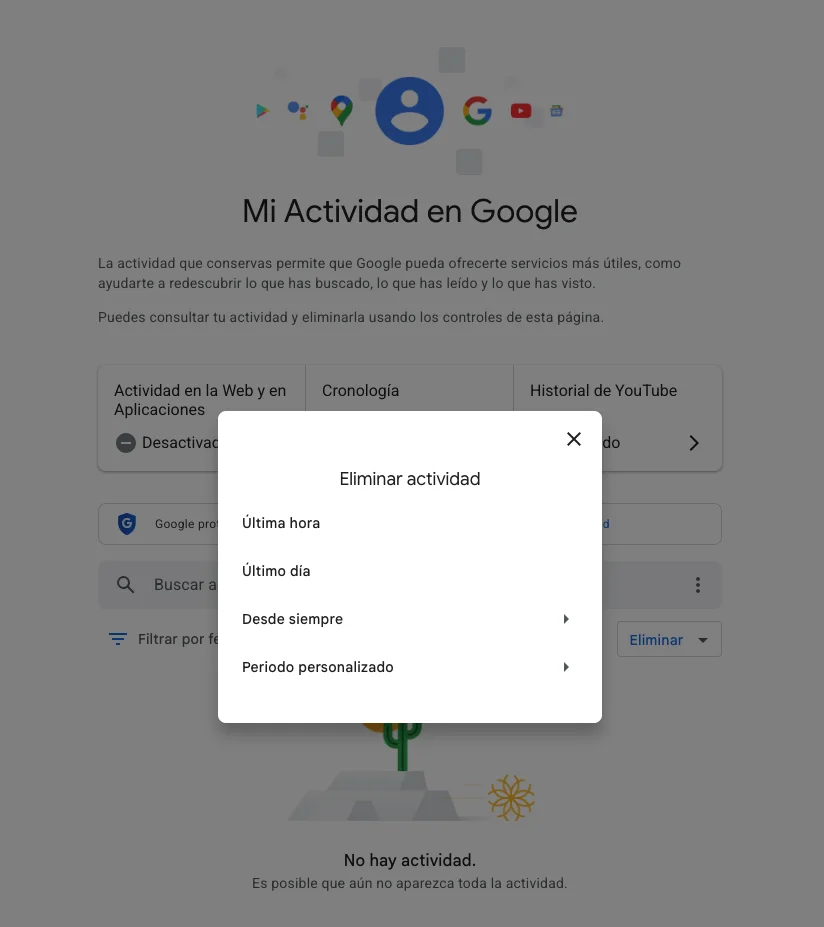
Borrar por producto o servicio
- En la página principal, pulsa en «Eliminar» → «Rango personalizado».
- Marca «Filtrar por fecha y producto».
- Elige qué productos quieres borrar (solo YouTube, solo Search, solo Maps, etc.).
- Confirma.
Borrar todo de golpe
- En la página principal, pulsa en «Eliminar» → «Siempre».
- Confirma. Google te pedirá doble confirmación porque es una acción irreversible.
⚠️ Atención: una vez borrada, la actividad no se puede recuperar. Google no guarda copias de seguridad accesibles para ti. Antes de borrar todo, considera descargar primero tus datos con Google Takeout.
Activity Controls: cómo desactivar el registro
Borrar tu actividad es útil, pero solo elimina el historial pasado. Si quieres que Google deje de registrar nuevos datos, necesitas usar Activity Controls:
👉 myaccount.google.com/activitycontrols
Desde ahí puedes:
- Pausar Web & App Activity: Google dejará de guardar tus búsquedas y uso de servicios (pero perderás autocompletado personalizado).
- Pausar Location History: Google dejará de registrar tu ubicación.
- Pausar YouTube History: dejará de guardar vídeos vistos (afectará a las recomendaciones).
- Pausar Voice & Audio: dejará de guardar grabaciones de Assistant.
- Pausar Gemini Apps Activity: dejará de guardar conversaciones con Gemini.
Cuando pausas una de estas categorías, Google te avisa de qué funcionalidades perderán calidad. Es un buen ejercicio mental para entender qué te da exactamente cada categoría.
Privacy Checkup
Google ofrece también un asistente guiado: myaccount.google.com/privacycheckup. Te lleva paso a paso por todas las opciones de privacidad de tu cuenta y te recomienda ajustes según tu uso. Si nunca lo has hecho, te recomendamos pasar por él una vez al año.
Auto-delete: borrar tu actividad automáticamente
Una de las mejoras más relevantes que introdujo Google (en 2019) y que mucha gente todavía no conoce: el borrado automático periódico.
Funciona así: configuras un periodo (3, 18 o 36 meses) y Google borra automáticamente cualquier entrada de My Activity más antigua que ese periodo. Las entradas nuevas se siguen registrando, pero se autodestruyen pasado el tiempo configurado.
Cómo activar auto-delete
- Ve a Activity Controls.
- Elige la categoría que quieras gestionar (Web & App Activity, Location History, YouTube History, etc.).
- Pulsa en «Eliminación automática».
- Elige 3 meses, 18 meses o 36 meses.
- Confirma.
Google aplicará la eliminación inmediatamente sobre el histórico antiguo y la mantendrá activa de forma continua.
💡 Recomendación de privacidad equilibrada: configurar auto-delete a 18 meses suele ser un buen compromiso entre privacidad y utilidad. Los autocompletados y recomendaciones siguen funcionando bien con un histórico de un año y medio, y se evita acumular datos antiguos innecesariamente.
Desde 2024, Google también permite configurar auto-delete en Gemini Apps Activity, con las mismas tres opciones temporales.
Novedades 2024–2026: Gemini, Location y Privacy Sandbox
El ecosistema de privacidad de Google ha cambiado mucho en los últimos años. Estos son los movimientos más importantes que afectan a My Activity:
Historial de Gemini (antes Bard)
Desde el lanzamiento de Bard en 2023 y su evolución a Gemini en 2024, todas las conversaciones que mantengas con el modelo se guardan en una sección específica de My Activity: Gemini Apps Activity.
Esto es importante porque las conversaciones con un modelo de IA suelen contener información sensible: ideas de negocio, datos personales, preguntas íntimas. Google ofrece la opción de:
- Activar/desactivar Gemini Apps Activity por completo.
- Configurar auto-delete específico (3/18/36 meses).
- Borrar conversaciones concretas desde la propia interfaz de Gemini.
Si usas Gemini para trabajo, te recomendamos revisar y limpiar este historial periódicamente.
Location History trasladado al dispositivo
En 2024, Google anunció un cambio importante: la Timeline (línea temporal de Location History) ya no se guarda en sus servidores, sino únicamente en tu dispositivo. Esto:
- Mejora la privacidad (Google no puede acceder a tus rutas pasadas).
- Significa que si cambias de móvil sin migrar la Timeline, la pierdes.
- Requiere que actives manualmente el respaldo cifrado si quieres conservarla.
Si entras en My Activity y no ves tu Location History reciente, es porque ahora está en el dispositivo, no en tu cuenta. Revisa la app de Maps → tu foto de perfil → Tu cronología.
Privacy Sandbox y la deprecación de cookies de terceros
La iniciativa Privacy Sandbox de Google viene desplegándose desde 2020. Su objetivo: eliminar las cookies de terceros de Chrome y sustituirlas por APIs que ofrezcan publicidad relevante sin rastreo individual cruzado.
Las APIs principales:
- Topics API: tu navegador deduce localmente tus 3-5 intereses principales (sin enviar histórico de navegación a Google) y los expone a los anunciantes.
- Protected Audience API: para remarketing sin compartir datos personales.
- Attribution Reporting API: para medir conversiones sin cookies.
Para ti como usuario, esto significa que algunos datos publicitarios ya no aparecen en My Activity tradicional, sino en una sección llamada Ad Topics dentro de Activity Controls. Desde ahí puedes ver qué Topics ha deducido Chrome sobre ti y bloquear los que no quieras compartir.
Riesgos y privacidad: qué deberías saber
My Activity es una herramienta poderosa, pero también plantea cuestiones importantes:
Lo bueno:
- Transparencia: Google te muestra exactamente qué guarda.
- Control granular: puedes borrar y desactivar caso por caso.
- Cumplimiento RGPD: Google está obligado a darte estos controles si estás en la UE.
Lo que conviene tener en cuenta:
- Borrar de My Activity no significa que Google «olvide» todo: ciertos datos agregados y modelos derivados pueden seguir existiendo internamente, aunque no estén ligados a tu identidad de forma accesible.
- El registro se realiza por defecto: si nunca has revisado Activity Controls, todas las categorías están activas.
- Datos sensibles: tu Web & App Activity incluye búsquedas que pueden revelar información de salud, orientación, religión o ideología. Aunque Google declara que no las usa para ciertas finalidades sensibles, su mera existencia en la cuenta es información que debes valorar.
- Si pierdes el acceso a tu cuenta (robo, olvido de contraseña sin recuperación), toda esa información cae en manos de quien la controle. Configurar verificación en dos pasos y métodos de recuperación es esencial.
Implicaciones para marcas y empresas
El conocimiento que My Activity da a los usuarios cambia el equilibrio para las marcas:
- Usuarios más informados: cada vez más gente revisa qué se guarda sobre ella. Las empresas no pueden basar sus estrategias en la opacidad del rastreo.
- Targeting publicitario cambiante: con el avance de Privacy Sandbox, el remarketing tradicional pierde efectividad. Las marcas deben apoyarse más en first-party data y en estrategias de contenido que generen señales de intención sin depender de cookies de terceros.
- Mayor demanda de transparencia: los usuarios esperan que las marcas también sean claras con sus datos. Una política de privacidad robusta y comprensible se ha convertido en factor de confianza.
- SEO orgánico cobra más peso: a medida que el targeting publicitario se vuelve menos preciso, el SEO bien hecho (búsquedas que llegan con intención clara) gana valor relativo.
Preguntas frecuentes
Sí, en el sentido técnico: los datos están cifrados y protegidos por la seguridad de Google. La pregunta real no es de seguridad, sino de privacidad: cuánto te compensa el servicio gratuito a cambio del histórico que guarda.
No. La eliminación es definitiva. Si necesitas conservar tu histórico, descarga primero los datos con Google Takeout antes de borrar.
No. El modo incógnito de Chrome no envía datos de navegación a My Activity. Pero ojo: tu proveedor de internet, tu empresa (si usas una red corporativa) o las webs que visites pueden seguir registrando esa actividad.
No. My Activity requiere estar identificado. Si usas Google sin cuenta (búsquedas anónimas en Google.com sin login), no se registra nada en tu cuenta porque no tienes cuenta donde registrarlo.
No, son cosas distintas. El historial de Chrome es local (vive en tu dispositivo) y registra páginas visitadas. My Activity vive en los servidores de Google y registra interacciones con productos de Google (búsquedas, vídeos, ubicaciones, etc.). Pueden solaparse parcialmente si sincronizas Chrome con tu cuenta.
Tu cuenta sigue funcionando, pero perderás personalización: las búsquedas no se autocompletarán, las recomendaciones de YouTube serán genéricas, Maps no te sugerirá rutas habituales. Google funciona, pero como si fueras un usuario nuevo.
Es altamente recomendable. Configurar auto-delete a 18 meses suele ser un buen balance entre privacidad y utilidad: mantiene la personalización razonable y elimina automáticamente el histórico viejo que ya no aporta valor.
Conclusión
My Activity de Google es la mejor herramienta que existe hoy para entender exactamente qué sabe Google de ti. En 2026, con la llegada de Gemini, la consolidación de Privacy Sandbox y el traslado de Location History a dispositivos, conocer y gestionar mi actividad ya no es solo una cuestión de privacidad: es una habilidad básica para cualquier persona que use Google a diario.
Te recomendamos hacerte un favor: bloquea 15 minutos esta semana para entrar en myactivity.google.com, revisar qué hay, configurar el auto-delete y pasar por Privacy Checkup. Una sola tarde puede ahorrarte años de datos acumulados que no necesitas.
Fuentes oficiales
- Centro de ayuda de My Activity (Google)
- Activity Controls
- Privacy Sandbox de Google
- Google Safety Center
Artículo actualizado en junio de 2026 por Equipo WebsDirect.
Si necesitas ayuda para que tu empresa adapte su estrategia digital al nuevo escenario de privacidad y datos, hablamos cuando quieras.